پرش به محتوای اصلی
شرکت فن نگرنمایندگی پوینتمن
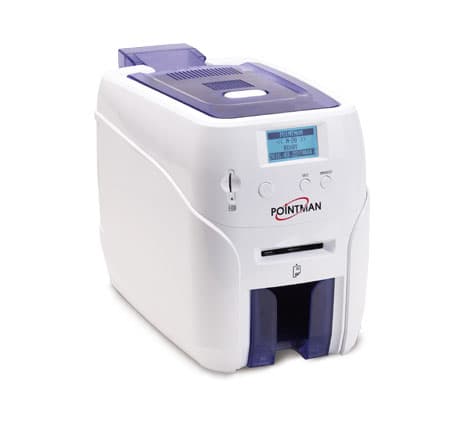
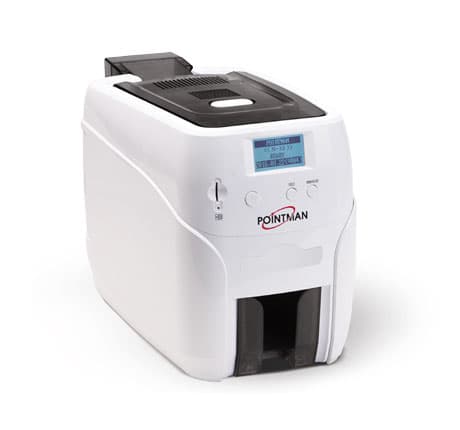
پرینتر کارت Pointman Nuvia N15 & N25 (تصویر رسمی Pointman)
Pointman Nuvia N15 & N25
در حال تولیدسری NuviaNuvia

تعمیر پرینتر کارت Nuvia پوینتمن Nuvia N15 & N25

راهنمای عیب‌یابی Nuvia N15 & N25 بر پایه FAQ رسمی Pointman برای پرینترهای Nuvia نوشته شده است. بیشتر ایرادهای کیفیت چاپ با تمیزکاری، تنظیم شدت حرارت (Intensity)، تنظیم حاشیه کارت یا تنظیم سنسور ریبون در Advanced Setting درایور برطرف می‌شوند. خط افقی دائمی روی کارت معمولاً نشانه نیاز به تعویض هد چاپ است.

ایرادهای رایج و بررسی‌های اولیه

پیش از ارسال دستگاه، این بررسی‌ها را انجام دهید؛ بسیاری از ایرادها با تنظیم یا تمیزکاری ساده برطرف می‌شوند.

نقاط یا نواحی سفید تصادفی روی کارت چاپ‌شده

علت‌های محتمل

  • گرد و غبار روی کارت یا در مسیر کارت
  • کثیف بودن غلتک تمیزکننده آبی

بررسی توسط کاربر

  • طبق FAQ رسمی، مسیر پرینتر را با کارت تمیزکننده تمیز کنید
  • غلتک تمیزکننده آبی را تمیز کنید
  • از کارت‌های تمیز و بدون گرد و غبار استفاده کنید
خط افقی روی کارت چاپ‌شده

علت‌های محتمل

  • آسیب یا فرسودگی هد چاپ حرارتی (TPH)

بررسی توسط کاربر

  • طبق FAQ رسمی، در این حالت هد چاپ (TPH) باید تعویض شود
  • پس از تعویض، مقدار مقاومت هد جدید را در Printing Preferences → Control → Advanced Setting → Load وارد و ذخیره کنید
  • اگر ابزار و تجربه کافی ندارید، تعویض هد را به مرکز تعمیر بسپارید

چروک روی کارت یا چاپ خیلی تیره یا روشن

علت‌های محتمل

  • شدت حرارت (Intensity) پنل‌ها بیش از حد بالا یا پایین است

بررسی توسط کاربر

  • در Control → Advanced Setting پیام هشدار را تأیید و Load را بزنید
  • در بخش Intensity شدت هر پنل را تنظیم کنید؛ برای رفع چروک مقدار را کم کنید

استفاده از پنل اشتباه ریبون یا خطای 42

علت‌های محتمل

  • مقدار سنسور ریبون تنظیم نیست
  • خرابی سنسور فرستنده یا گیرنده ریبون

بررسی توسط کاربر

  • طبق FAQ رسمی، ابتدا ریبون را خارج کنید، سپس در Control → Advanced Setting دکمه Load و بعد Get را بزنید تا مقدار سنسور ریبون دوباره خوانده شود
  • اگر خطا ادامه داشت، سنسورهای ریبون باید تعویض شوند؛ این کار را به مرکز تعمیر بسپارید

پاره شدن ریبون هنگام چاپ

علت‌های محتمل

  • شدت حرارت پنل‌ها یا موقعیت چاپ خارج از محدوده مجاز است

بررسی توسط کاربر

  • طبق FAQ رسمی، ریبون پاره را با چسب وصل و دوباره نصب کنید و دکمه Ribbon Set را بزنید تا قسمت آسیب‌دیده رد شود
  • شدت حرارت و موقعیت چاپ (X Start و Y Start) را در محدوده مجاز نگه دارید

حاشیه سفید زیاد اطراف تصویر چاپ‌شده

علت‌های محتمل

  • تنظیم حاشیه کارت (Card Margin) با کارت شما هماهنگ نیست

بررسی توسط کاربر

  • در Control → Advanced Setting → Card Margin Setting مقدارهای X Start، X End و Y Offset را کمی تغییر دهید
  • مقدار پیش‌فرض رسمی: X Start بین 11 و 14، Y Start بین 7 و 8، Y Offset بین 15 و 18
  • X Start را فقط یک یا دو واحد تغییر دهید؛ نزدیک شدن به صفر ممکن است ریبون را پاره کند

روند پذیرش تعمیر

  1. ۱مدل دستگاه، شماره سریال و شرح ایراد را از طریق واتساپ یا تلفن اعلام کنید.
  2. ۲پرینتر را همراه با آداپتور برق و در صورت امکان ریبون فعلی و یک نمونه کارت چاپ‌شده معیوب تحویل دهید یا ارسال کنید؛ ریبون و کارت‌ها را پیش از حمل از دستگاه خارج کنید.
  3. ۳پس از بررسی فنی، علت ایراد و هزینه و زمان تعمیر پیش از شروع کار اعلام می‌شود.
  4. ۴پس از تأیید شما تعمیر انجام و دستگاه پیش از تحویل تست می‌شود.

پرسش‌های متداول تعمیر Nuvia N15 & N25

پرینتر Nuvia را هر چند وقت تمیز کنم؟

طبق FAQ رسمی Pointman، غلتک تمیزکننده آبی را با هر تعویض ریبون تمیز کنید و ماهی یک بار پرینتر را با کیت تمیزکاری کامل تمیز کنید.

چاپ با ریبون تک‌رنگ کیفیت خوبی ندارد؛ چه کنم؟

طبق FAQ رسمی، در زبانه Image تنظیمات درایور گزینه Matte را فعال و حالت چاپ High Quality را انتخاب کنید.

می‌توانم بعداً کدگذار به پرینترم اضافه کنم؟

Pointman در FAQ خود گفته است آپشن کدگذاری را می‌توان خرید؛ برای ارتقا با ما تماس بگیرید.

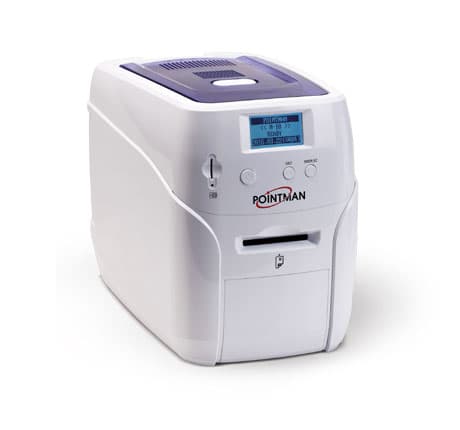
پرینتر کارت Pointman Nuvia N10 (تصویر رسمی Pointman)

Nuvia

Nuvia N10

پرینتر کارت Nuvia پوینتمن · سری Nuvia

پرینتر کارت یک‌رو و جمع‌وجور Nuvia با تغذیه دستی، 300 dpi و کدگذاری اختیاری

پرینتر کارت Pointman Nuvia N20S & N20D (تصویر رسمی Pointman)

Nuvia

Nuvia N20S & N20D

پرینتر کارت Nuvia پوینتمن · سری Nuvia

پرینتر کارت Nuvia با مخزن دوگانه اختیاری؛ N20S یک‌رو و N20D دورو